Bluetooth stregkodescanner


Med din iPhone, iPad og Mac kan du drage fordel af dens Bluetooth-funktionalitet til at oprette forbindelse trådløst til Bluetooth-stregkodescannere med henblik på lager og produktstyring. Vores apps er designet med dette formål i tankerne for at give dig den bedst mulige oplevelse.

Bluetooth stregkodescanner

Apps, som arbejdere elsker at bruge.
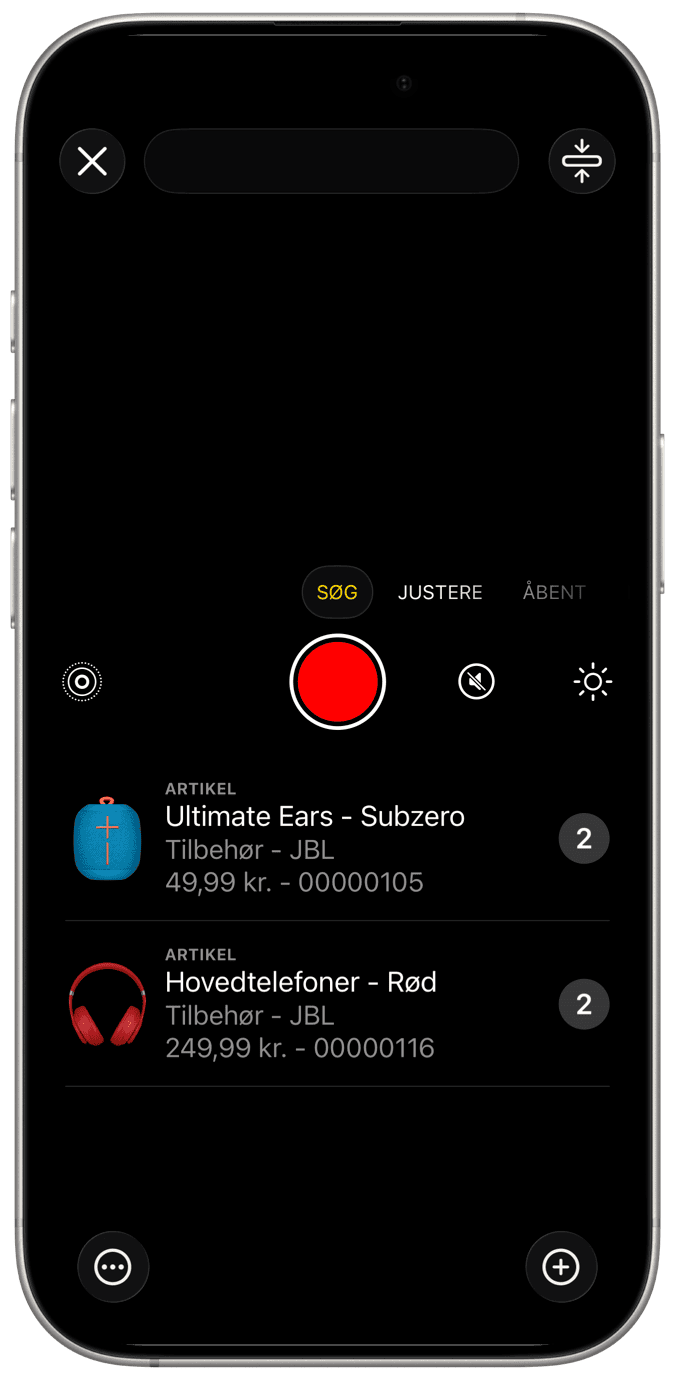
Varescanner

Opret forbindelse trådløst

Tilbehør til Bluetooth-stregkodescanningen kan nemt parres med iOS- og macOS-enheder. Lær, hvordan du konfigurerer tilbehøret, og brug derefter enhedens Bluetooth til at parre dem. Når de er tilsluttet, indsættes de scannede værdier i inputfeltet, når du bruger tastaturemuleringstilstanden.


Brugeroplevelse

For at forbedre brugeroplevelsen designede vi omhyggeligt scannervisningen til at acceptere inputkoder fra Bluetooth-scanneren for at udføre søgninger eller lageropdateringer ubesværet. Bare tryk på scanneren i appen og start scanningen af dine produkter med den eksterne Bluetooth-enhed for at se handlingen ske.
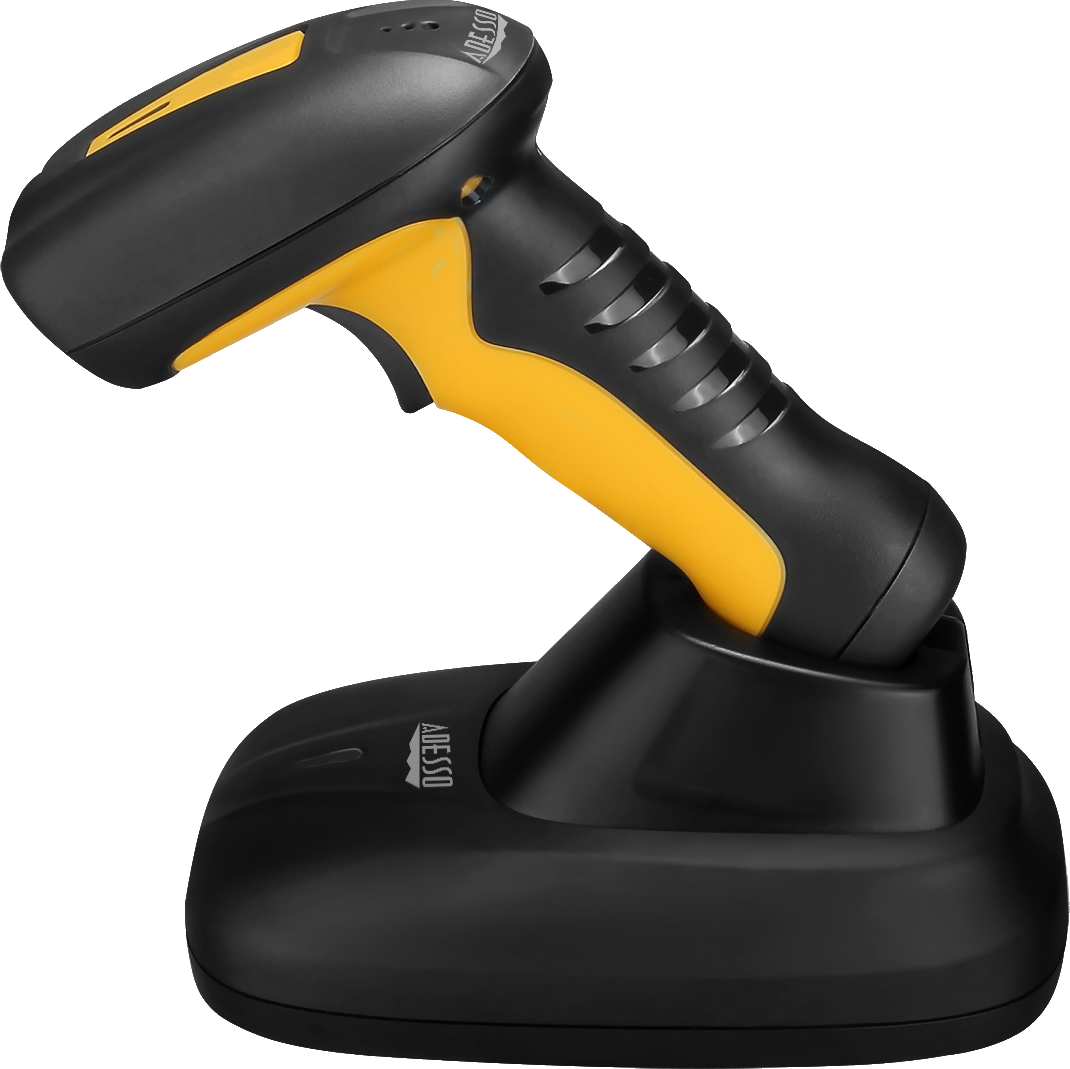
HID-tilstand

Menneskelig grænsefladeenhed.

Ekstern tastatursimulering

Denne tilstand er mest almindelig og bruges mest som standard i stregkodescannere. Det er mest populært på grund af dets brugervenlighed. Det kræver ingen yderligere trin, ingen grund til at kontrollere en bestemt port og læse den, faktisk, intet behov for noget, din app kan bruge den allerede, som den er, bare tilslut din scanner til enhed, der kører din app, fokuser på et inputfelt, og du kan bruge det, den scannede kode flyder direkte ind i det inputfelt som TextWidget.

HID fungerer også godt med RFID-læsere og magnetiske stribelæsere, og det fungerer godt med ASCII og nogle specialtegn som side ned, tast ned, enter og tab.

Håndtering af arbejdsordrer

Par Bluetooth stregkodescanner

hvordan man parrer bluetooth stregkodescanner ios

Indstil den eksterne Bluetooth-scanner i opdagelsestilstand. Trinene varierer afhængigt af hver leverandør, se scannerens manual.

  • Tænd scanneren ved at trykke på tænd/sluk-knappen og holde den nede, indtil du hører to bip.
  • Tryk og hold tænd/sluk-knappen og udløserknappen nede på samme tid, indtil du hører tre bip.
  • Tænd scanneren igen ved at trykke på tænd/sluk-knappen og holde den nede, indtil du hører to bip.

Par scanneren til din iOS-enhed.

  • Gå til Indstillinger > Generelt > Bluetooth på din iOS-enhed, og tænd den.
  • Tryk på „Scanner...“ for at forbinde enhederne.

Du kan nu bruge den eksterne stregkodescanner til at indtaste enhver tekst hvor som helst på din iPhone eller iPad. Du kan scanne direkte til lagerprogrammet for virksomheder for at udføre søgninger eller lageropdateringer.

Vigtig note: Da scanneren fungerer som et Bluetooth-tastatur, viser iOS ikke skærmtastaturet. For at få adgang til skærmtastaturet kan du dobbelttrykke på tænd/sluk-knappen på scanneren eller scanne en stregkode fra scannerens manual for at vise skærmtastaturet.