Bluetooth-barcodescanner


Met je iPhone, iPad en Mac kun je gebruik maken van de Bluetooth-functionaliteit om draadloos verbinding te maken met bluetooth-barcodescanners voor voorraad- en productbeheer. Onze apps zijn ontworpen met dit doel voor ogen om u de best mogelijke ervaring te bieden.

Bluetooth-barcodescanner

Apps die werknemers graag gebruiken.
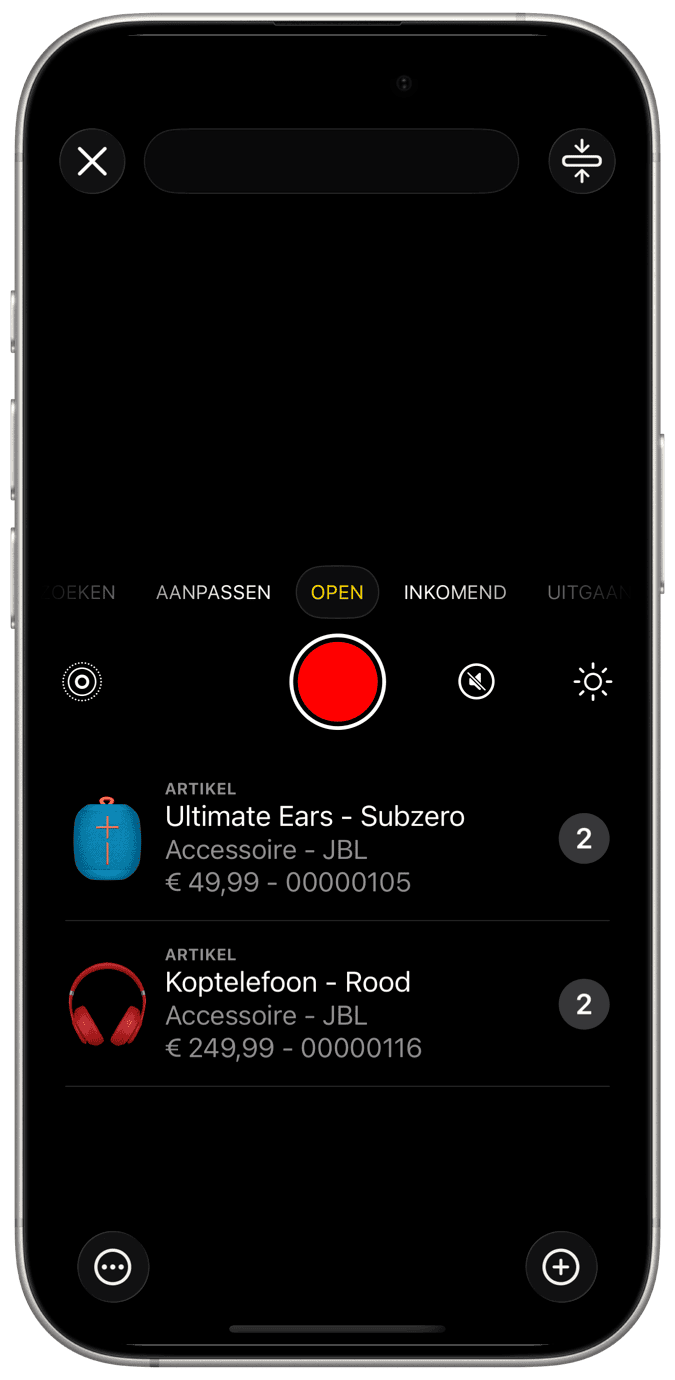
Scanner voor artikelen

Draadloos verbinding maken

Accessoires voor het scannen van Bluetooth-barcodes kunnen eenvoudig worden gekoppeld aan iOS- en macOS-apparaten, leer hoe u het accessoire configureert en gebruik vervolgens de bluetooth van het apparaat om ze te koppelen. Zodra de verbinding is gemaakt, worden de gescande waarden in het invoerveld ingevoegd wanneer de emulatiemodus van het toetsenbord wordt gebruikt.


Gebruikerservaring

Om de gebruikerservaring te verbeteren, hebben we de scannerweergave zo ontworpen dat invoercodes van de bluetooth-scanner worden geaccepteerd, zodat zoekopdrachten of voorraadupdates moeiteloos kunnen worden uitgevoerd. Tik gewoon op de scanner in de app en begin met het scannen van je producten met het externe bluetooth-apparaat om te zien hoe de actie wordt uitgevoerd.
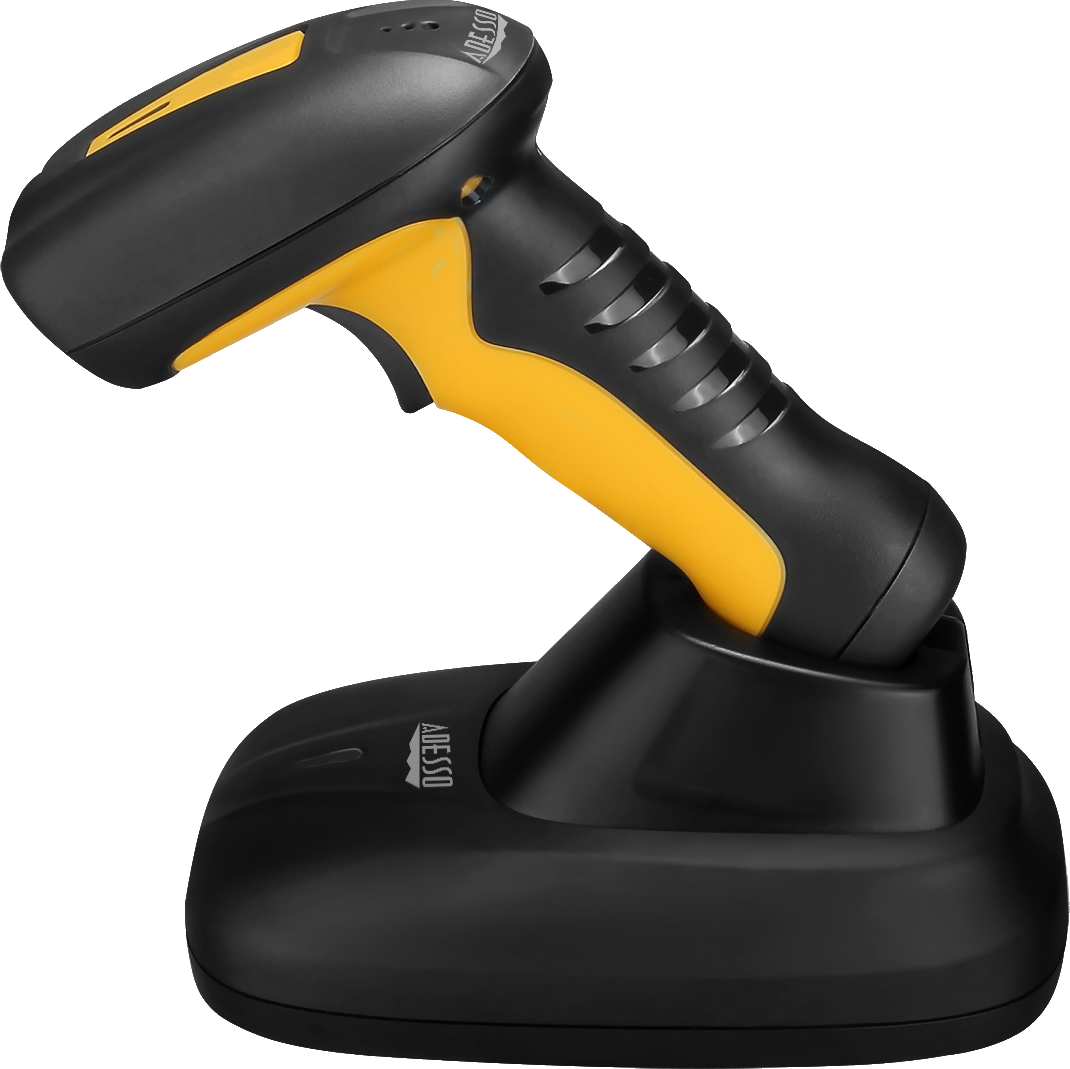
HID-modus

Apparaat voor menselijke interface.

Externe toetsenbordsimulatie

Deze modus komt het meest voor en wordt meestal standaard gebruikt in barcodescanners. Het is het populairst vanwege de eenvoud van gebruik. Het vereist geen extra stappen, je hoeft geen specifieke poort te controleren en te lezen, in feite is er niets nodig, je app kan het al gebruiken zoals het is, verbind je scanner gewoon met het apparaat waarop je app draait, focus op een invoerveld en je kunt het gebruiken, de gescande code stroomt rechtstreeks naar dat invoerveld, zoals TextWidget.

HID werkt ook goed met RFID-lezers en magnetische striplezers en het werkt prima met ASCII en enkele speciale tekens zoals page down, key down, enter en tab.

Beheer van werkorders

Bluetooth-barcodescanner koppelen

hoe je bluetooth barcodescanner ios koppelt

Zet de externe bluetooth-scanner in de detectiemodus. De stappen variëren afhankelijk van elke leverancier, raadpleeg de handleiding van de scanner.

  • Zet de scanner aan door de aan/uit-knop ingedrukt te houden totdat u twee pieptonen hoort.
  • Houd de aan/uit-knop en de triggerknop tegelijkertijd ingedrukt totdat u drie pieptonen hoort.
  • Zet de scanner weer aan door de aan/uit-knop ingedrukt te houden totdat u twee pieptonen hoort.

Koppel de scanner aan je iOS-apparaat.

  • Ga op je iOS-apparaat naar Instellingen > Algemeen > Bluetooth en zet het apparaat aan.
  • Tik op „Scanner...” om de apparaten aan te sluiten.

U kunt nu de externe barcodescanner gebruiken om overal op uw iPhone of iPad tekst in te voeren. Je kunt rechtstreeks naar de Inventory for Business-app scannen om zoekopdrachten of voorraadupdates uit te voeren.

Belangrijke opmerking: aangezien de scanner fungeert als een Bluetooth-toetsenbord, toont iOS het toetsenbord op het scherm niet. Om toegang te krijgen tot het schermtoetsenbord kun je dubbeltikken op de aan/uit-knop op de scanner of een barcode uit de scannerhandleiding scannen om het toetsenbord op het scherm weer te geven.